Aimyria One · 桌面客户端
下载即用,一键接入
装好登录后选一个应用点「接入」:Codex、Claude Code、Gemini CLI、Cherry Studio 全部自动配置完成,不用手改任何配置文件。
支持 Windows;macOS 即将上线。安装包来自 aimyria.com 官方域名。
Aimyria API 接入文档
Aimyria 支持 OpenAI、Google Gemini、Anthropic 多种兼容格式接口。你可以把官方 SDK 的 base URL 指向 Aimyria,无需改动业务代码,即可调用 Claude / Gemini / GPT 等多家模型。
- Base URL:
https://aimyria.com - 鉴权:API Key(
sk-...) - 协议:同时支持 Anthropic 原生格式(
/v1/messages)、OpenAI 兼容格式(/v1/chat/completions)、OpenAI Responses API(/v1/responses,仅 GPT 系列)、Gemini 原生格式(/v1beta/models/{model}:generateContent)和图像生成(/v1/images)
新账号余额为 0,先充值再调用。 第一次请求前先充值。如果请求返回 402(OpenAI 格式为 400)、提示「钱包余额不足」,说明余额为 0,不是 Base URL 或 Key 配错了,充值后重试即可。
文中的 sk-xxxxxx 请替换为你自己的 Key,妥善保管、不要提交到代码仓库。
没有海外卡?也可以用 USDT 充值:在充值弹窗点「Crypto支付」,用 USDT、USDC 或 ETH,从币安、OKX 等交易所 App 转账即可——收银台会按金额显示可用网络,不用装钱包插件(教程)。
一、Base URL 与请求头
根据使用的模型选择对应的兼容格式:
安装 Trae 并接入 Aimyria
一、接入 Aimyria
如果你已经安装了 Trae,按以下步骤添加 Aimyria:
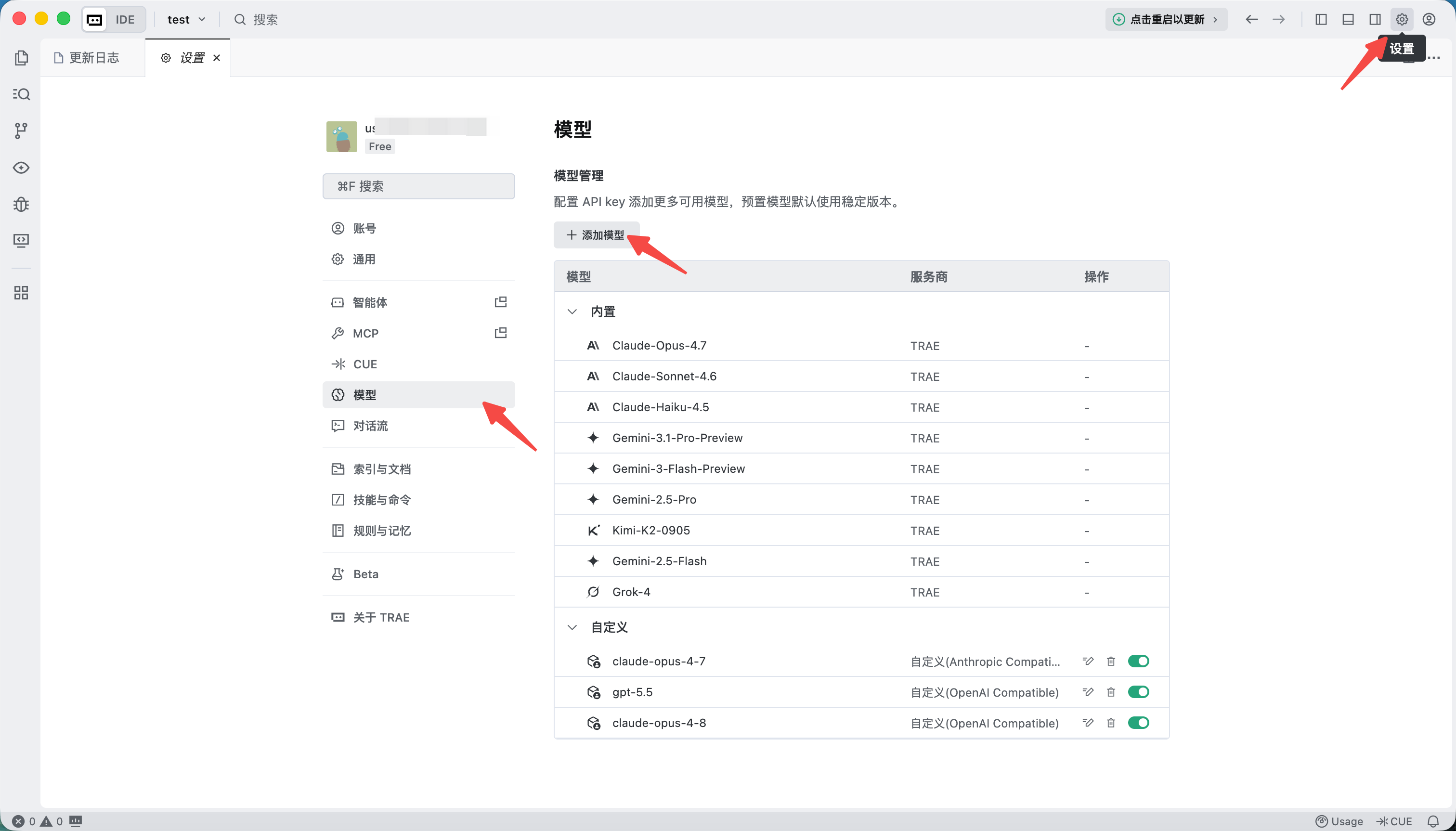
- 打开 Trae,进入「设置 → 模型」。
- 点击「添加模型」,在弹窗中选择「自定义配置」。
- 在「自定义配置」表单中填入:
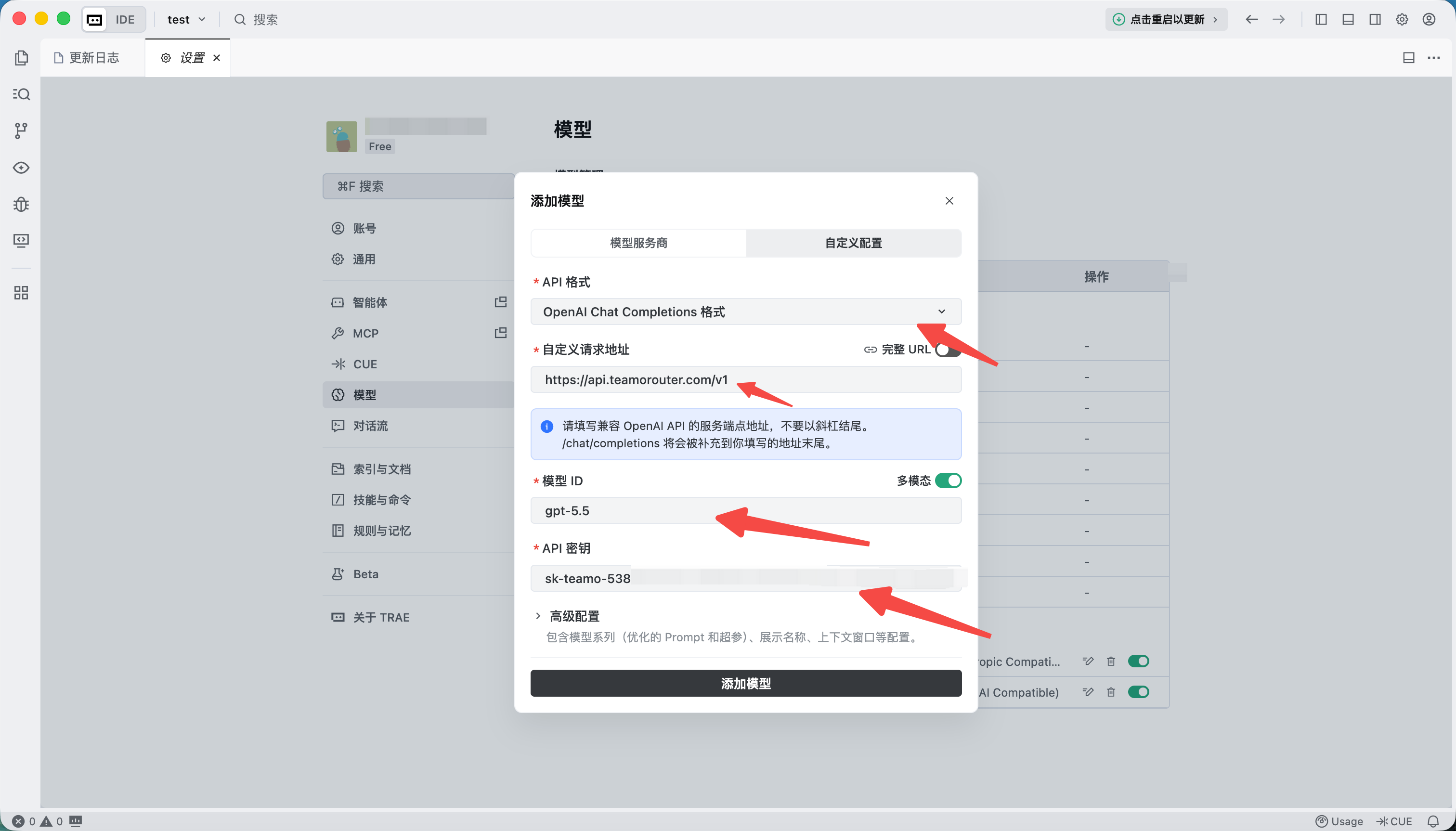
- 「API 格式」:根据你要使用的模型系列,选择对应的兼容格式:
| 模型系列 | API 格式 | 请求地址(关闭「完整 URL」开关) |
|---|---|---|
| GPT系列、Gemini系列、DeepSeek系列、GLM系列、Grok系列 | OpenAI Chat Completions 格式 | https://aimyria.com/v1 |
| Claude系列 | Anthropic Massages 格式 | https://aimyria.com |
- 「API 密钥」:粘贴你在 Aimyria 控制台 创建的 key
- 其他配置按照默认即可
- 在「模型 ID」字段添加要使用的模型,可填入如下:
GPT8
gpt-6-astragpt-6-solgpt-6-lunagpt-5.6-solgpt-5.6-terragpt-5.6-lunagpt-5.5gpt-5.4
Claude9
claude-opus-5-5claude-opus-5claude-fable-5claude-sonnet-5claude-opus-4-8claude-opus-4-7claude-opus-4-6claude-sonnet-4-6claude-haiku-4-5
Gemini6
gemini-3.8-flashgemini-3.7-flashgemini-3.6-flashgemini-3.5-flash-litegemini-3.1-pro-previewgemini-3.1-flash-lite-preview
DeepSeek6
deepseek-flashdeepseek-flash-freedeepseek-v4-flash-vision-expdeepseek-v4-prodeepseek-v4-flashdeepseek-v4-flash-free
GLM4
glm-5.3-flashglm-5.3-flash-freeglm-5.3glm-5.2
Grok1
grok-4.6
- 点击底部「添加模型」按钮保存。Trae 会校验你的 API Key,校验通过后模型即加入列表。
之后在对话框中选择刚刚添加的模型,即可直接使用。
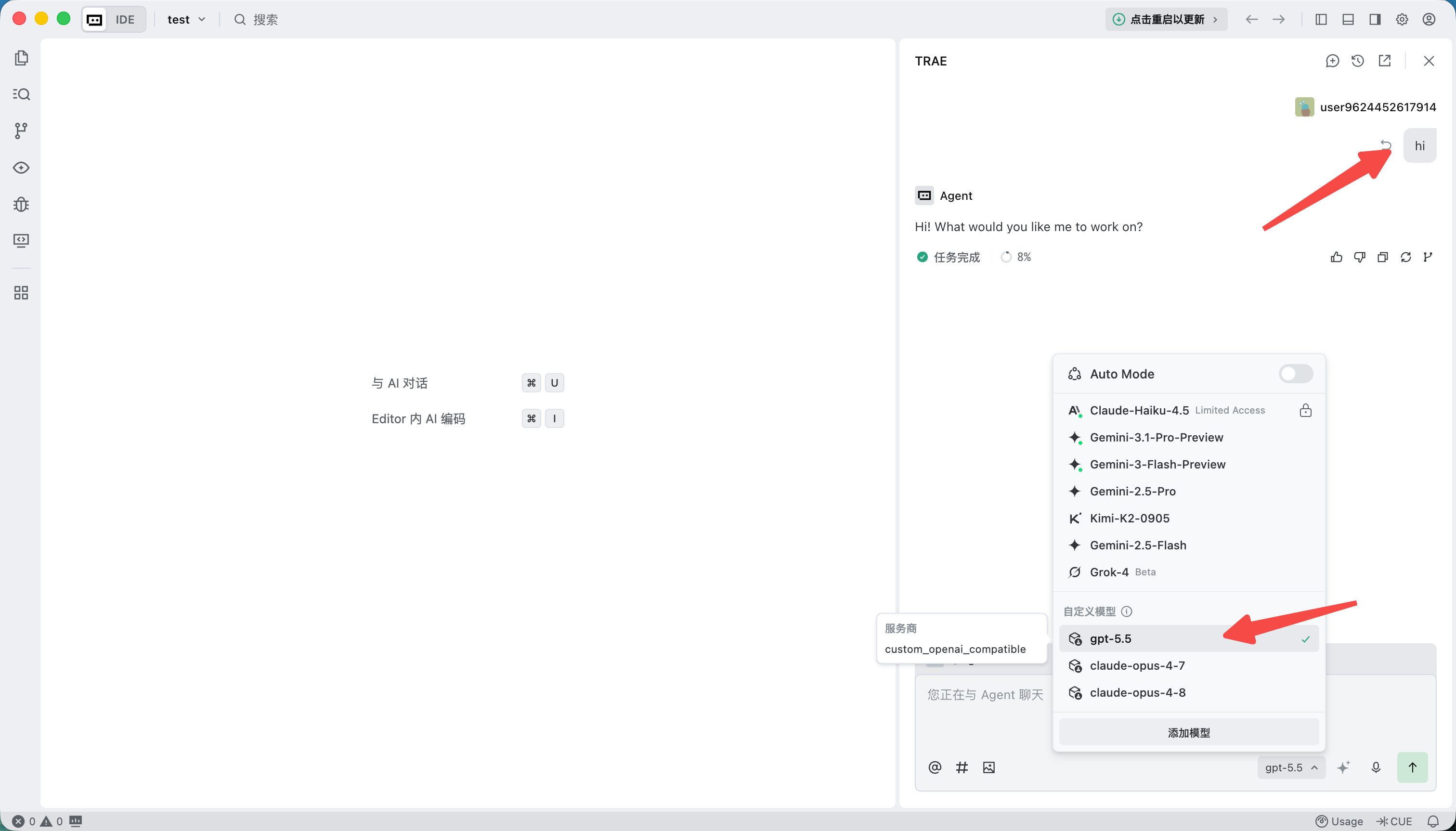
若无法使用,可尝试关闭 Trae 后重新进入。
⚠️ 注意: Trae 客户端官方为保护自家模型,在调用时额外加了一些字段,会导致部分模型无法使用。报错如下:

二、从零安装 Trae
前往官方下载页面安装或升级:Trae 下载,安装完成后参考第一节配置 Aimyria。