下载即用,一键接入
装好登录后选一个应用点「接入」:Codex、Claude Code、Gemini CLI、Cherry Studio 全部自动配置完成,不用手改任何配置文件。
Aimyria API 接入文档
Aimyria 支持 OpenAI、Google Gemini、Anthropic 多种兼容格式接口。你可以把官方 SDK 的 base URL 指向 Aimyria,无需改动业务代码,即可调用 Claude / Gemini / GPT 等多家模型。
- Base URL:
https://aimyria.com - 鉴权:API Key(
sk-...) - 协议:同时支持 Anthropic 原生格式(
/v1/messages)、OpenAI 兼容格式(/v1/chat/completions)、OpenAI Responses API(/v1/responses,仅 GPT 系列)、Gemini 原生格式(/v1beta/models/{model}:generateContent)和图像生成(/v1/images)
新账号余额为 0,先充值再调用。 第一次请求前先充值。如果请求返回 402(OpenAI 格式为 400)、提示「钱包余额不足」,说明余额为 0,不是 Base URL 或 Key 配错了,充值后重试即可。
文中的 sk-xxxxxx 请替换为你自己的 Key,妥善保管、不要提交到代码仓库。
没有海外卡?也可以用 USDT 充值:在充值弹窗点「Crypto支付」,用 USDT、USDC 或 ETH,从币安、OKX 等交易所 App 转账即可——收银台会按金额显示可用网络,不用装钱包插件(教程)。
一、Base URL 与请求头
根据使用的模型选择对应的兼容格式:
安装 Cherry Studio 并接入 Aimyria
Cherry Studio 是一款开源的多模型 AI 桌面客户端,支持 macOS、Windows、Linux,可以在一个界面里管理和切换多个 LLM 提供商。
一、接入 Aimyria
如果你已经安装了 Cherry Studio,按以下步骤添加 Aimyria 模型提供商:
- 点击 Cherry Studio 右上角的 ⚙ 设置 图标进入设置页。
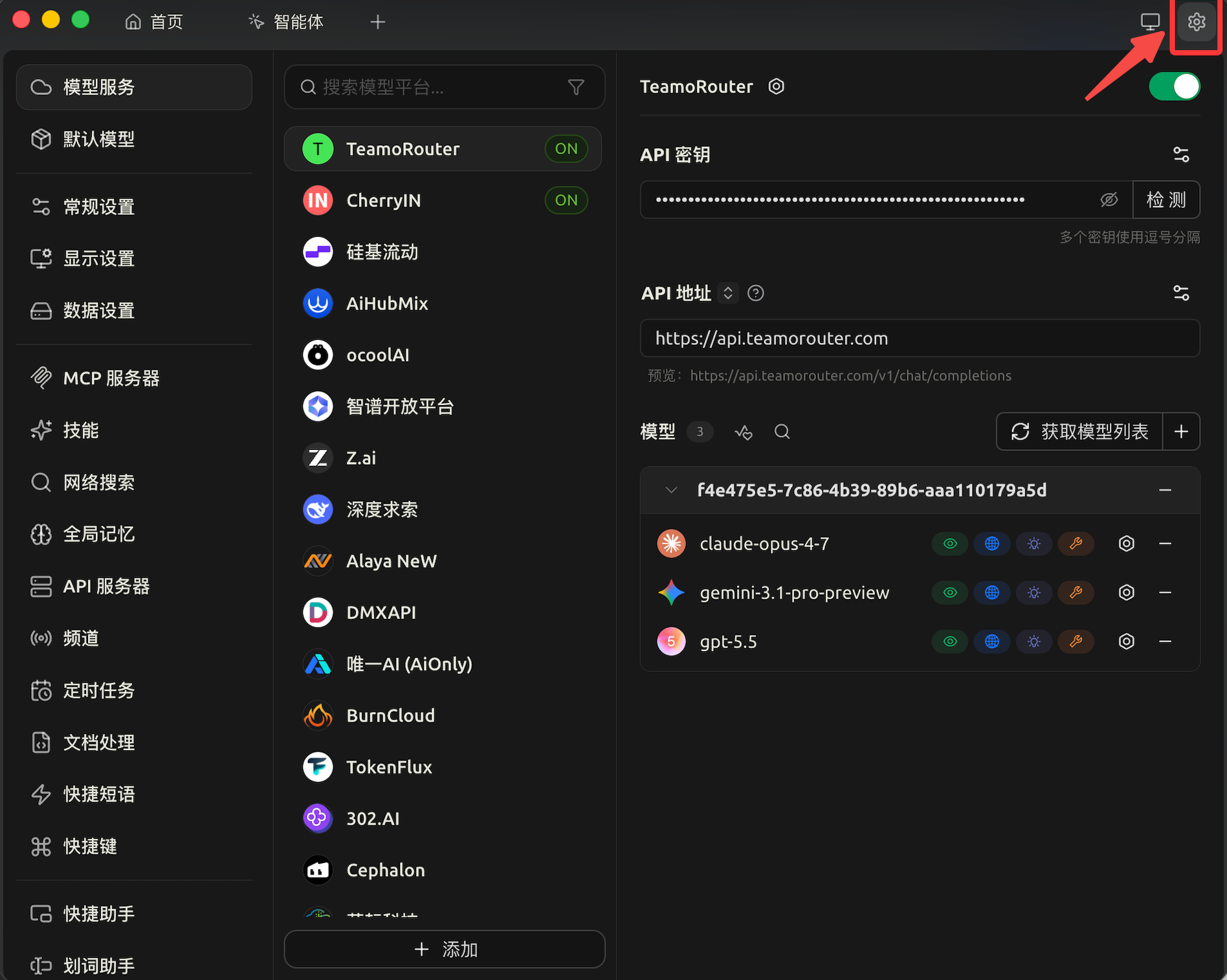
- 在左侧导航选择 模型服务。
- 在 provider 列表底部点击 「+ 添加」 按钮,新建一个自定义 provider。
- 在弹出的对话框中填写:
- 提供商名称:
Aimyria - 提供商类型:根据你要使用的模型系列,选择对应的提供商类型:
| 模型系列 | 提供商类型 |
|---|---|
| GPT系列 | OpenAI |
| Claude系列 | Anthropic |
| Gemini系列 | Gemini |
| DeepSeek系列 | OpenAI |
| GLM系列 | OpenAI |
| Grok系列 | OpenAI |
- 创建完成后,在右侧 provider 详情面板按以下字段填入:
- API 密钥:填入你在 Aimyria 控制台 创建的 API Key。多个 key 可用英文逗号分隔。
- API 地址:填入
https://aimyria.com,
Cherry Studio 会自动拼接 /v1/chat/completions 后缀,无需手动追加。下方的「预览」一行应显示 https://aimyria.com/v1/chat/completions。
- 模型:点 「获取模型列表」 让 Cherry Studio 自动拉取 Aimyria 暴露的全部模型。选取自己需要的模型即可。
- 点击「API 密钥」右侧的 「检测」 按钮验证密钥是否可用,看到「连接成功」即接入完成。
- 把面板顶部右上角的启用开关打开(变成 ON)即可启用 Aimyria。
二、从零安装 Cherry Studio
下载与安装
访问 Cherry Studio 官网 下载对应平台的安装包:
- macOS:下载
.dmg文件双击安装;或在终端执行brew install --cask cherry-studio。 - Windows:下载
.exe安装程序运行。 - Linux:下载
.AppImage或.deb文件按系统方式安装。
配置 Aimyria
首次打开 Cherry Studio 后,参考上一节的步骤 1–7 完成配置。
设为默认模型
在设置页左侧导航选择 默认模型,将默认聊天模型切换为 Aimyria 下的 claude-opus-4-7(或其它你常用的模型)。之后所有新会话都会默认使用该模型。
开始使用
回到 首页 或 智能体 页面新建对话,确认对话顶部的模型选择器显示的是 claude-opus-4-7(或你选定的其它 Aimyria 模型),即可输入消息开始对话。