下载即用,一键接入
装好登录后选一个应用点「接入」:Codex、Claude Code、Gemini CLI、Cherry Studio 全部自动配置完成,不用手改任何配置文件。
Aimyria API 接入文档
Aimyria 支持 OpenAI、Google Gemini、Anthropic 多种兼容格式接口。你可以把官方 SDK 的 base URL 指向 Aimyria,无需改动业务代码,即可调用 Claude / Gemini / GPT 等多家模型。
- Base URL:
https://aimyria.com - 鉴权:API Key(
sk-...) - 协议:同时支持 Anthropic 原生格式(
/v1/messages)、OpenAI 兼容格式(/v1/chat/completions)、OpenAI Responses API(/v1/responses,仅 GPT 系列)、Gemini 原生格式(/v1beta/models/{model}:generateContent)和图像生成(/v1/images)
新账号余额为 0,先充值再调用。 第一次请求前先充值。如果请求返回 402(OpenAI 格式为 400)、提示「钱包余额不足」,说明余额为 0,不是 Base URL 或 Key 配错了,充值后重试即可。
文中的 sk-xxxxxx 请替换为你自己的 Key,妥善保管、不要提交到代码仓库。
没有海外卡?也可以用 USDT 充值:在充值弹窗点「Crypto支付」,用 USDT、USDC 或 ETH,从币安、OKX 等交易所 App 转账即可——收银台会按金额显示可用网络,不用装钱包插件(教程)。
一、Base URL 与请求头
根据使用的模型选择对应的兼容格式:
安装 Claude Code 命令行并接入 Aimyria(npm 安装 + 环境变量)
本文为终端命令行中使用 Claude Code 的安装教程。对于无编程基础的用户,更建议到官网下载 Claude 客户端使用,并参考 CC Switch 接入帮助文档。
一、从零安装 Claude Code
Claude Code 是一个运行在终端内的 AI 编程助手,本章为安装教程。如果您已安装 Claude Code,在 Claude Code 中接入 Aimyria 请参考下一章。
下载与安装
在安装 Claude Code 之前,请先安装前置依赖 Node,以保证 Claude Code 能正常下载和运行:
- 下载并安装 Node.js 22 或更新版本(Claude Code 当前要求 Node.js 22+)。
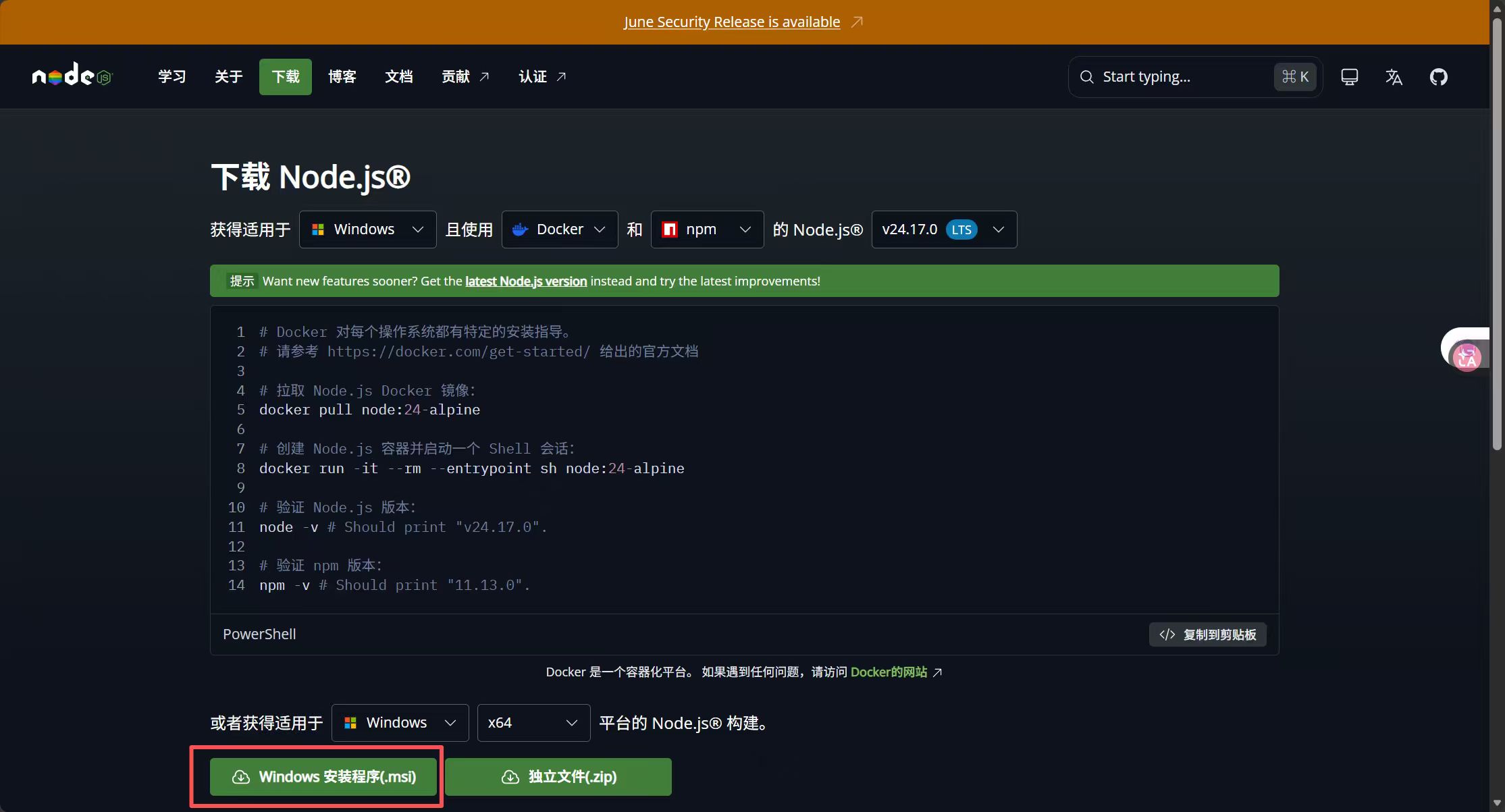
安装完成即可,无需单独打开。
- Windows 用户需额外下载安装 Git for Windows。
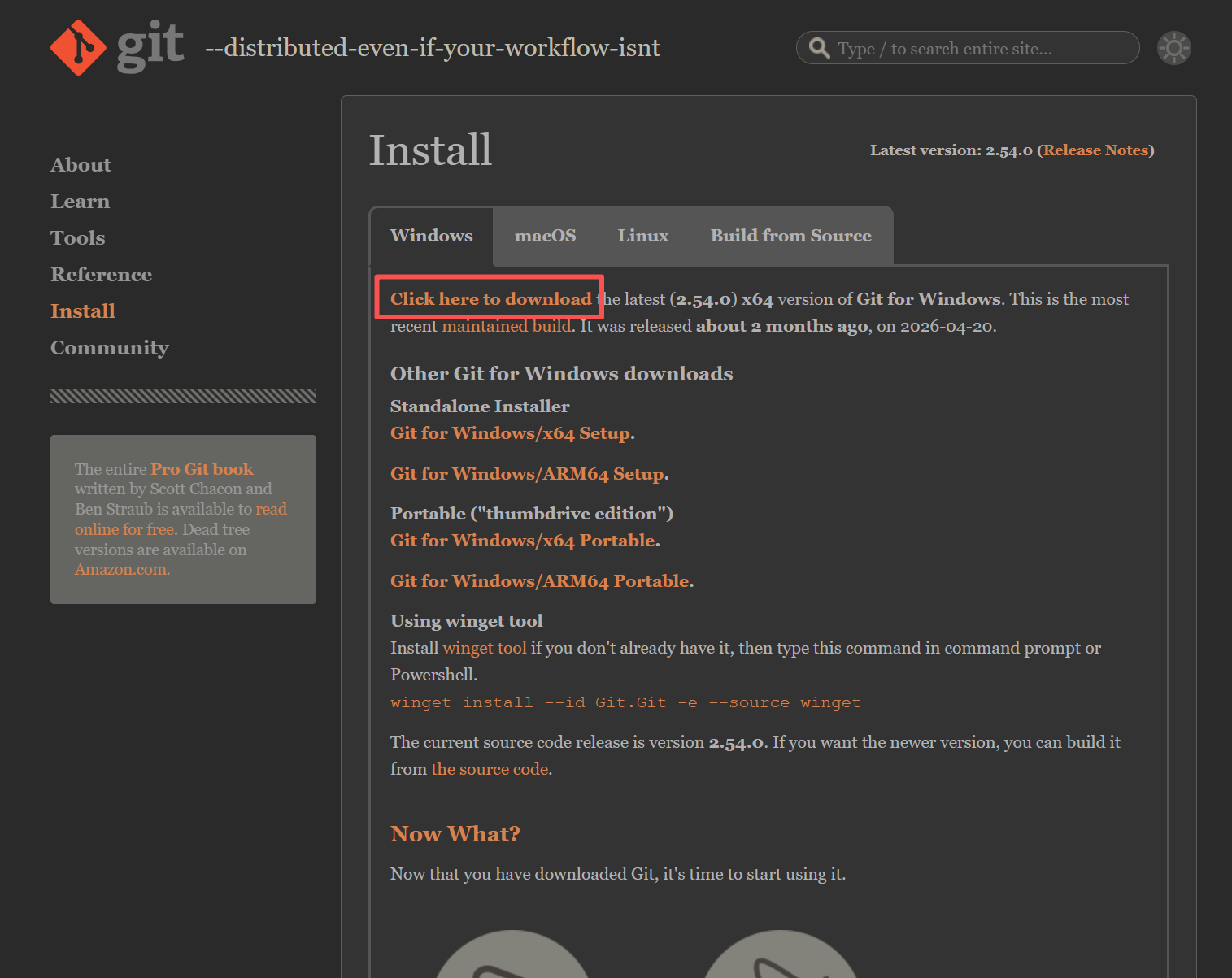
安装完成即可,无需单独打开。
上述前置工作完成后,打开终端。
Mac:在应用程序中搜索终端并打开。
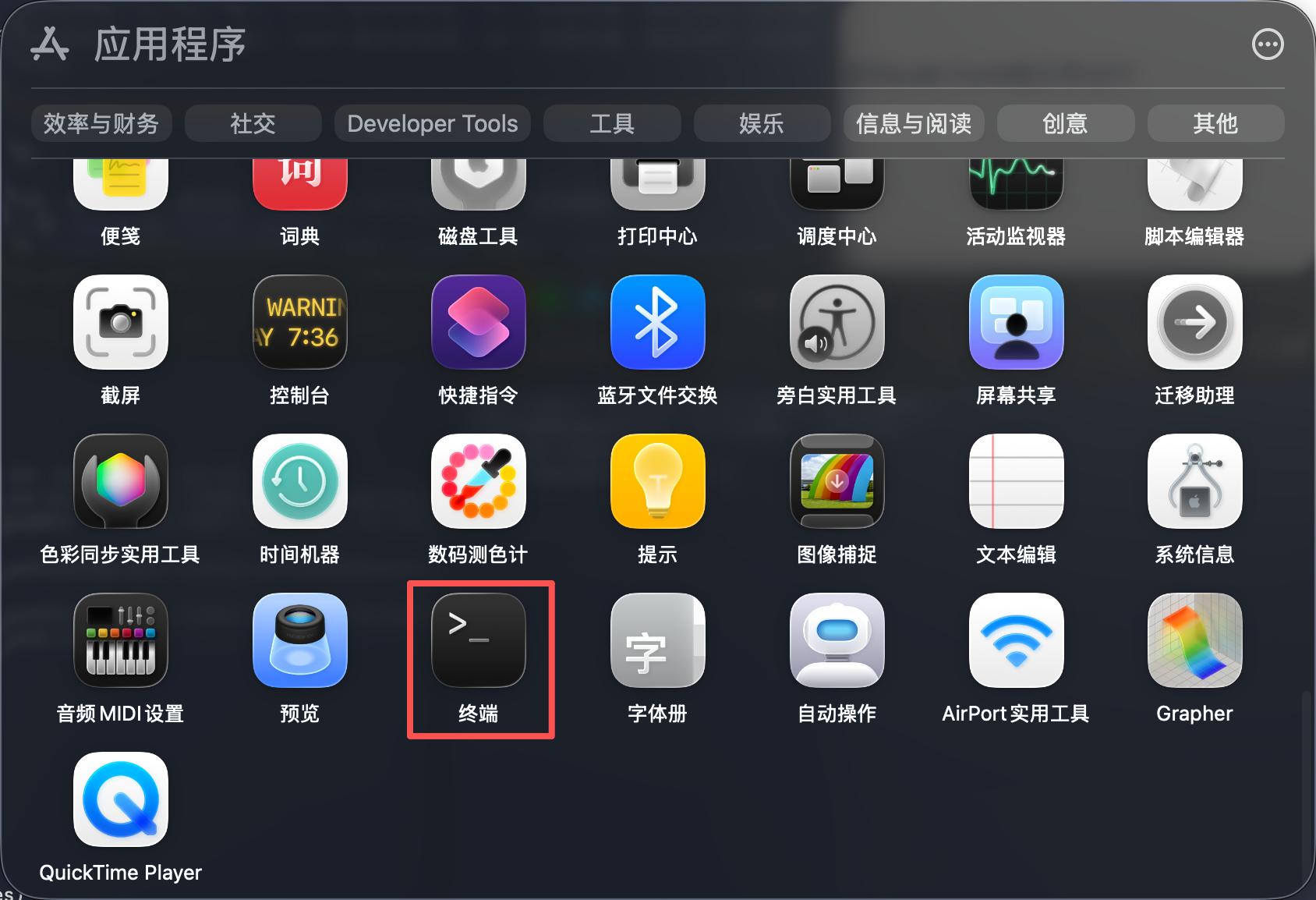
Windows 11 用户:按 Win + S,输入“终端”,直接打开即可。
Windows 10 用户:按 Win + S,输入“终端”,找到并打开命令提示符即可。
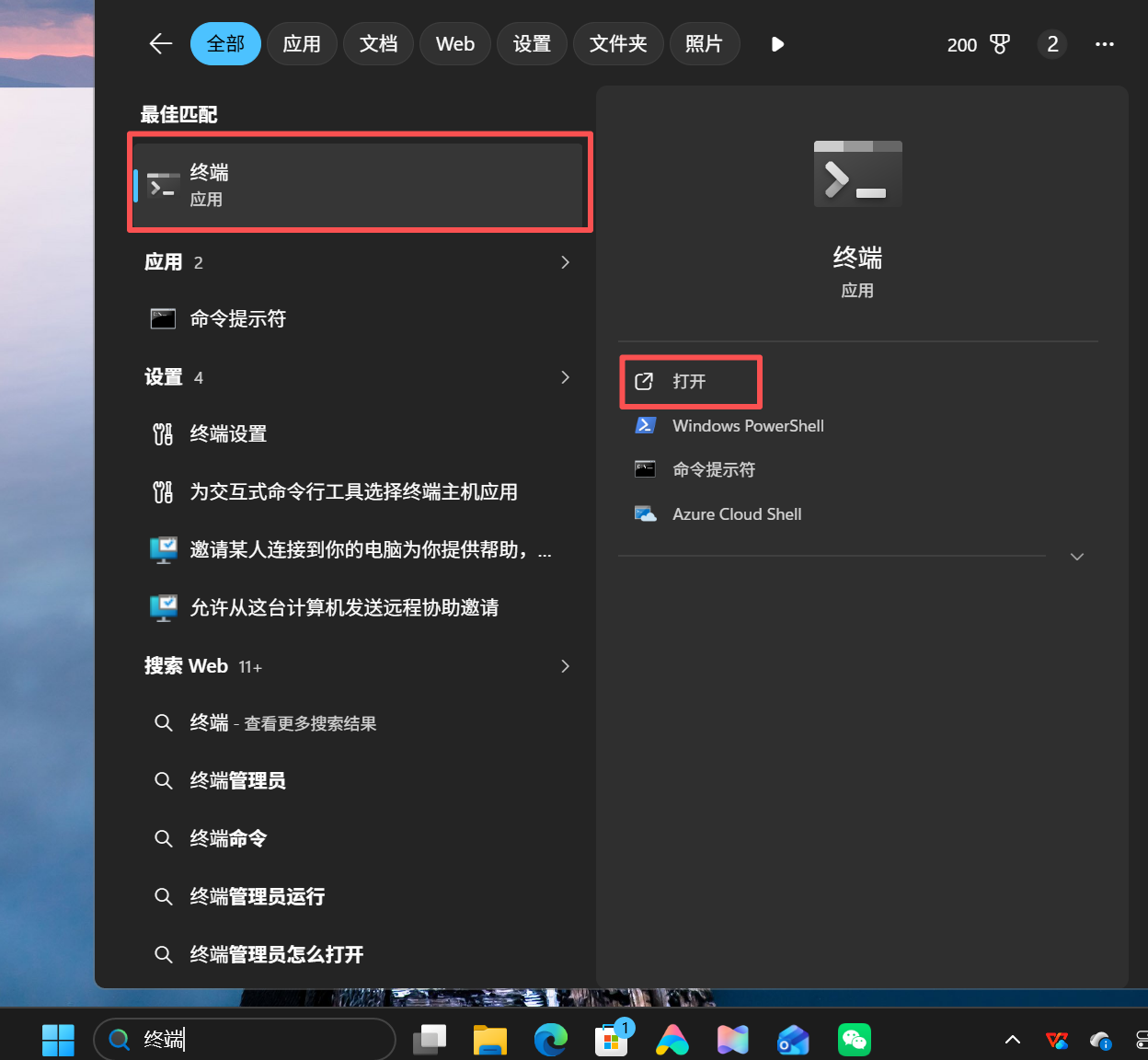
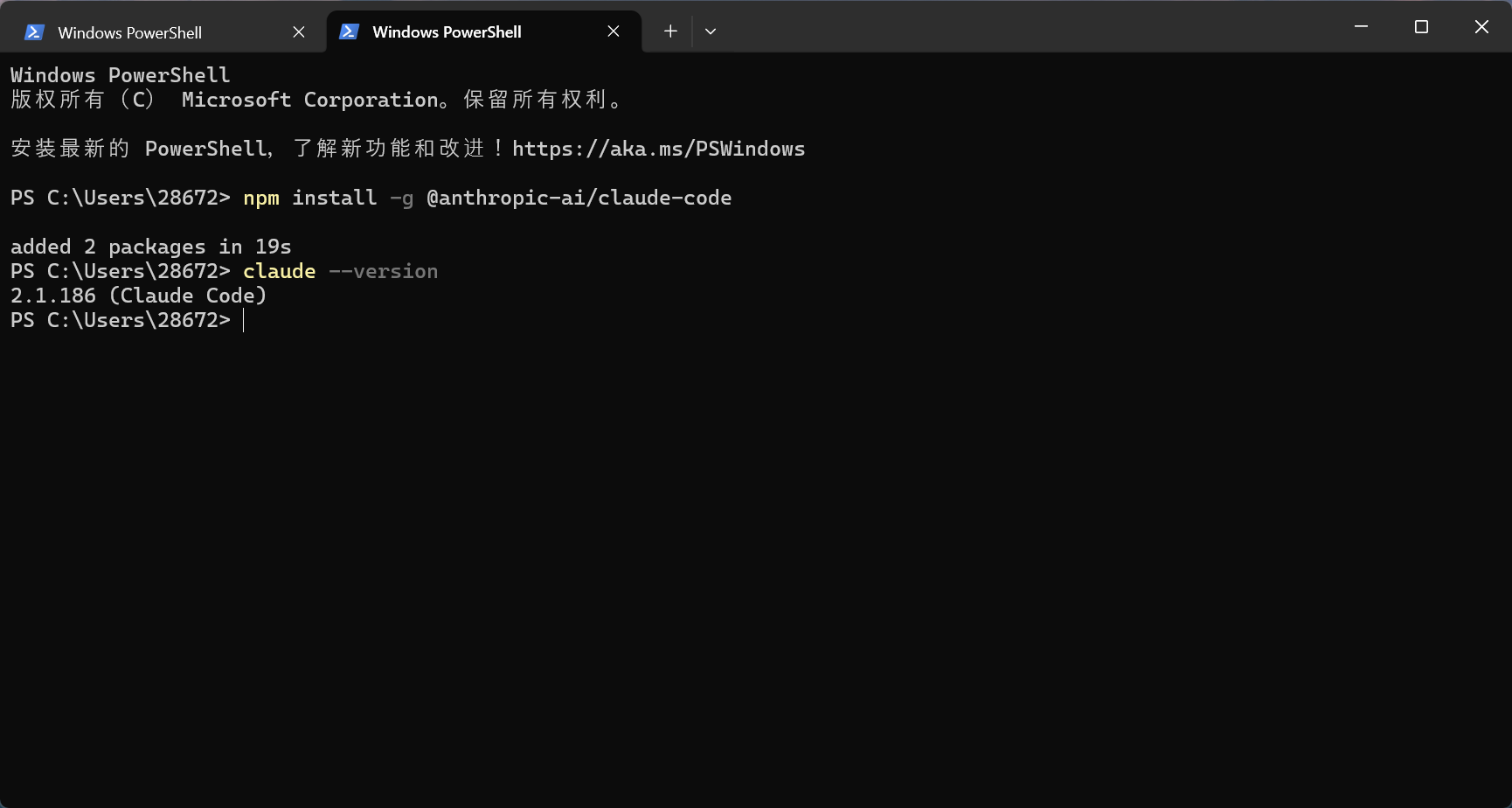
- 复制下面一行命令,粘贴到终端执行,即可安装 Claude Code :
npm install -g @anthropic-ai/claude-code
- 安装结束后,执行以下命令,
claude --version
若成功显示版本号 x.x.xxx (Claude Code),则表示安装成功。
配置环境变量
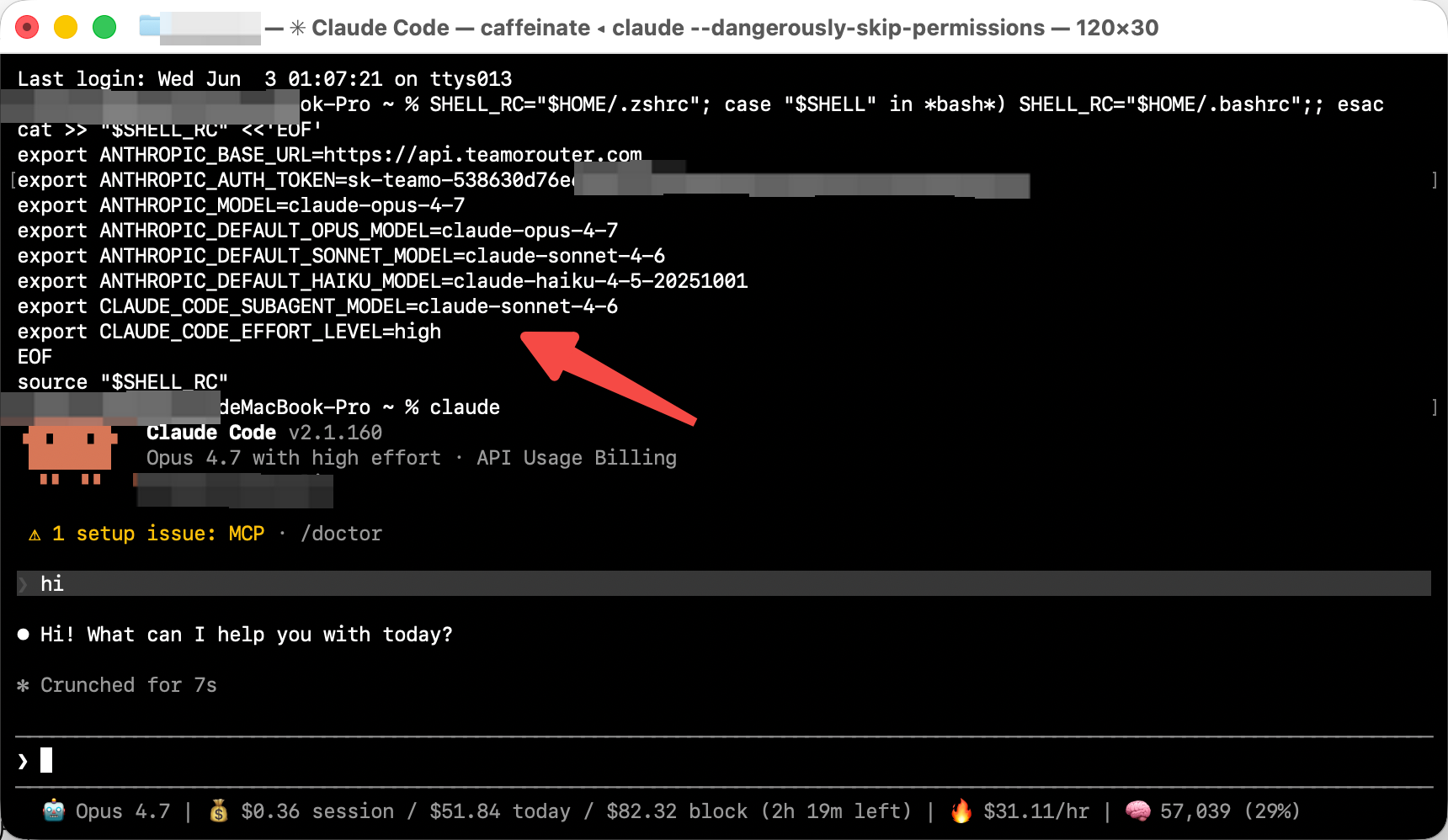
Linux / Mac 用户,将以下内容写入 shell 配置文件即可永久全局生效(自动识别 zsh / bash,新开终端自动加载),其中 API Key 在 Aimyria 控制台 获取:
SHELL_RC="$HOME/.zshrc"; case "$SHELL" in *bash*) SHELL_RC="$HOME/.bashrc";; esac
cat >> "$SHELL_RC" <<'EOF'
export ANTHROPIC_BASE_URL=https://aimyria.com
export ANTHROPIC_AUTH_TOKEN=<你的 Aimyria API Key>
export ANTHROPIC_MODEL=claude-opus-5-5
export ANTHROPIC_DEFAULT_FABLE_MODEL=claude-fable-5-1
export ANTHROPIC_DEFAULT_OPUS_MODEL=claude-opus-5-5
export ANTHROPIC_DEFAULT_SONNET_MODEL=claude-sonnet-5-5
export ANTHROPIC_DEFAULT_HAIKU_MODEL=claude-haiku-4-5
export CLAUDE_CODE_SUBAGENT_MODEL=claude-sonnet-5
export CLAUDE_CODE_EFFORT_LEVEL=xhigh
EOF
source "$SHELL_RC"
Windows 用户,在 PowerShell 中执行以下命令(使用 setx 写入用户环境变量,永久全局生效;执行后需重新打开终端):
setx ANTHROPIC_BASE_URL "https://aimyria.com"
setx ANTHROPIC_AUTH_TOKEN "<你的 Aimyria API Key>"
setx ANTHROPIC_MODEL "claude-opus-5-5"
setx ANTHROPIC_DEFAULT_FABLE_MODEL "claude-fable-5-1"
setx ANTHROPIC_DEFAULT_OPUS_MODEL "claude-opus-5-5"
setx ANTHROPIC_DEFAULT_SONNET_MODEL "claude-sonnet-5-5"
setx ANTHROPIC_DEFAULT_HAIKU_MODEL "claude-haiku-4-5"
setx CLAUDE_CODE_SUBAGENT_MODEL "claude-sonnet-5"
setx CLAUDE_CODE_EFFORT_LEVEL "xhigh"
启动 Claude Code
在PowerShell中,输入claude,即可进入Claude Code
claude
二、接入 Aimyria
如果你已经安装了 Claude Code,只需修改以下环境变量,其中 API Key 在 Aimyria 控制台 获取。
Linux / Mac 用户,将以下内容写入 shell 配置文件即可永久全局生效(自动识别 zsh / bash,新开终端自动加载):
SHELL_RC="$HOME/.zshrc"; case "$SHELL" in *bash*) SHELL_RC="$HOME/.bashrc";; esac
cat >> "$SHELL_RC" <<'EOF'
export ANTHROPIC_BASE_URL=https://aimyria.com
export ANTHROPIC_AUTH_TOKEN=<你的 Aimyria API Key>
export ANTHROPIC_MODEL=claude-opus-5-5
export ANTHROPIC_DEFAULT_FABLE_MODEL=claude-fable-5-1
export ANTHROPIC_DEFAULT_OPUS_MODEL=claude-opus-5-5
export ANTHROPIC_DEFAULT_SONNET_MODEL=claude-sonnet-5-5
export ANTHROPIC_DEFAULT_HAIKU_MODEL=claude-haiku-4-5
export CLAUDE_CODE_SUBAGENT_MODEL=claude-sonnet-5
export CLAUDE_CODE_EFFORT_LEVEL=xhigh
EOF
source "$SHELL_RC"
<你的 Aimyria API Key> 改成你的Aimyria API Key。Windows 用户,在 PowerShell 中执行以下命令(使用 setx 写入用户环境变量,永久全局生效;执行后需重新打开终端):
setx ANTHROPIC_BASE_URL "https://aimyria.com"
setx ANTHROPIC_AUTH_TOKEN "<你的 Aimyria API Key>"
setx ANTHROPIC_MODEL "claude-opus-5-5"
setx ANTHROPIC_DEFAULT_FABLE_MODEL "claude-fable-5-1"
setx ANTHROPIC_DEFAULT_OPUS_MODEL "claude-opus-5-5"
setx ANTHROPIC_DEFAULT_SONNET_MODEL "claude-sonnet-5-5"
setx ANTHROPIC_DEFAULT_HAIKU_MODEL "claude-haiku-4-5"
setx CLAUDE_CODE_SUBAGENT_MODEL "claude-sonnet-5"
setx CLAUDE_CODE_EFFORT_LEVEL "xhigh"
配置完成后,在PowerShell中,输入claude,即可进入Claude Code
claude